
В MPfact обновился дизайн личного кабинета. Разделы переехали в левое меню, на дашборде крупнее показана динамика результата магазина, а отчёты получили единое оформление. Показываем изменения на скриншотах и объясняем, как ориентироваться в обновлённом сервисе.
- Как выглядел MPfact до обновления
- Меню теперь слева: разделы собраны по задачам
- На дашборде — акцент на результате магазина
- Карточки стали компактнее: цифры на первом плане
- В таблицах можно освободить больше места для данных
- Единое оформление дашборда и отчётов
- Где теперь находятся настройки
- Как познакомиться с обновлением
- Частые вопросы
Как выглядел MPfact до обновления
В прежнем интерфейсе основные разделы открывались из верхнего меню. На дашборде располагались карточки с цветными заливками и крупными декоративными стрелками. На первом экране было несколько рядов показателей.
Ниже — прежний дашборд. Для сравнения нового и старого оформления мы используем экраны с разными выбранными периодами. Числа на них показывают содержимое отчётов в момент съёмки.
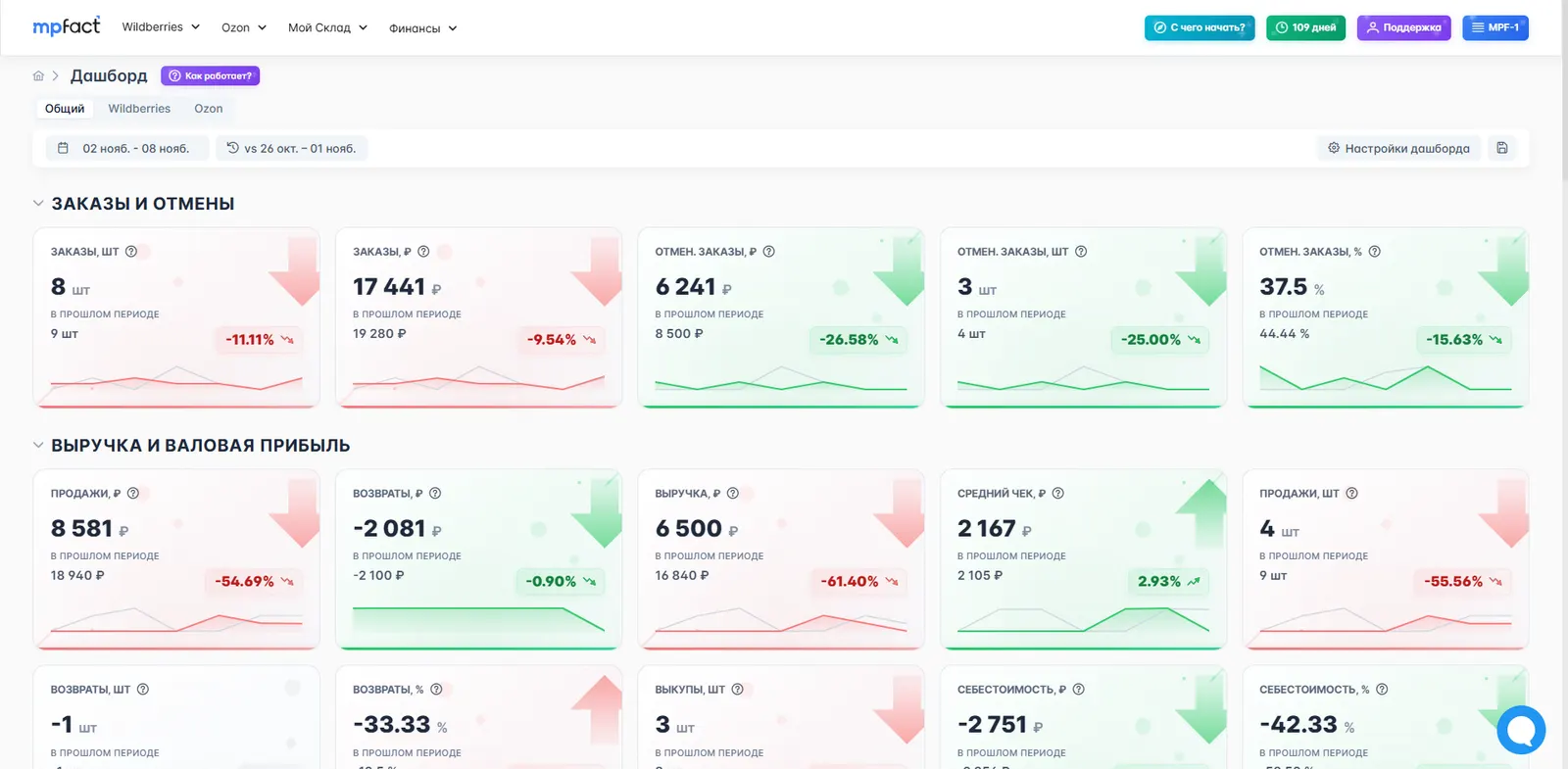
До обновления — верхнее меню и карточки с цветными заливками.
Меню теперь слева: разделы собраны по задачам
В новом дизайне навигация занимает левую панель. В ней выделены группы «Обзор», «Аналитика», «Финансы», «Товары и склад». Например, в аналитике находятся продажи, FBS и FBO, ABC-анализ, реклама и тепловые карты. Финансовые отчёты WB и начисления Ozon собраны в группе финансов.
Польза такого расположения — перед глазами остаётся список разделов, когда вы работаете с отчётом. Для перехода от дашборда к аналитике продаж выберите нужный пункт в левой панели. В верхней части экрана находятся переключатели площадок. На общем дашборде можно выбрать «Все», WB или Ozon.
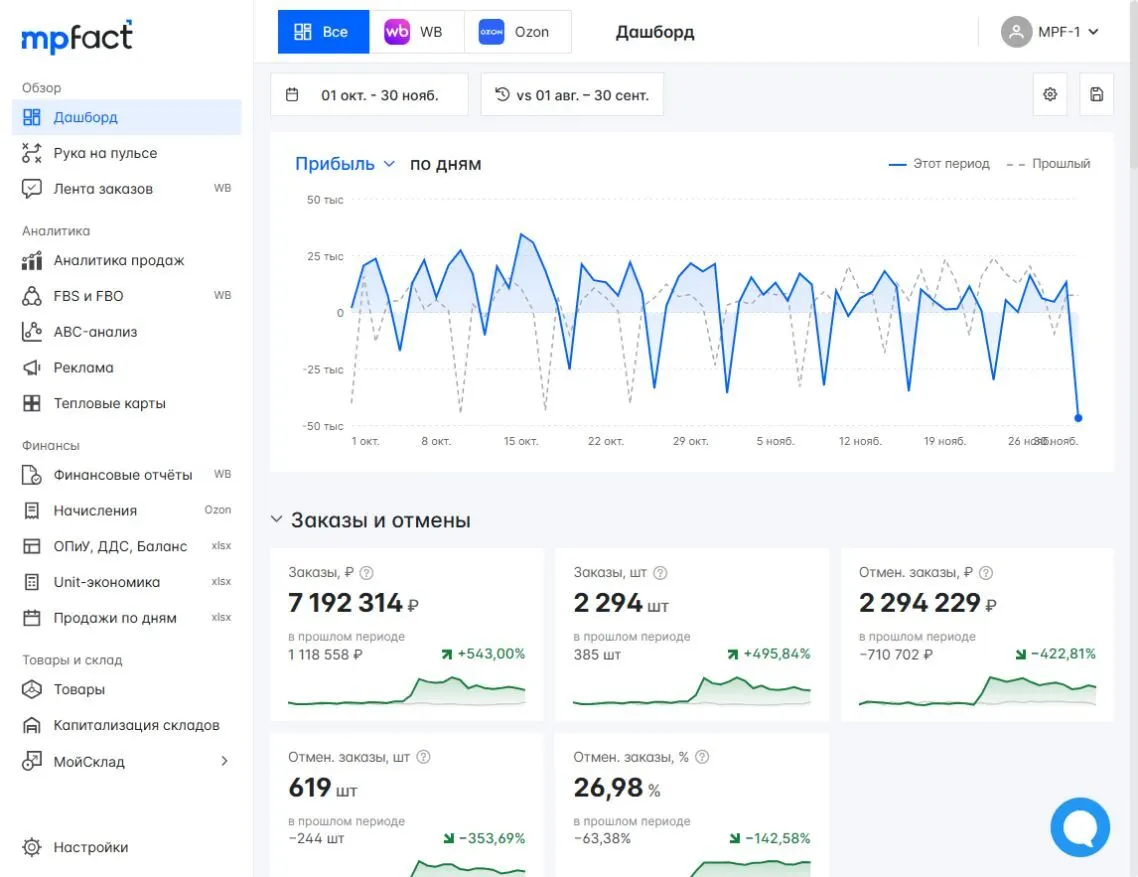
После обновления — боковое меню, переключение площадок и крупный график на дашборде.
На дашборде — акцент на результате магазина
В верхней части дашборда размещён большой график выбранного показателя. На показанном экране это прибыль. Рядом с названием показателя можно открыть выбор, а выше — задать основной и сравнительный периоды. На графике линии показывают динамику за оба периода.
Например, при ежедневном просмотре магазина сначала можно оценить изменение прибыли по дням, затем перейти к выручке и другим показателям. Сравнение помогает заметить дату, с которой динамика изменилась. Чтобы разобраться в причинах, откройте аналитику продаж и проверьте соответствующие товары и расходы.
Карточки стали компактнее: цифры на первом плане
В карточках уменьшилось количество декоративных элементов. Основное значение показано крупно, ниже находятся значение за прошлый период, изменение и мини-график. Вместо насыщенных цветных заливок используется белый фон с цветовыми акцентами.
На примере блока «Выручка и валовая прибыль» видно, как устроена новая карточка. Сначала считывается сумма, затем изменение и динамика. Так можно последовательно просмотреть показатели одного раздела и выбрать те, которые требуют детализации.
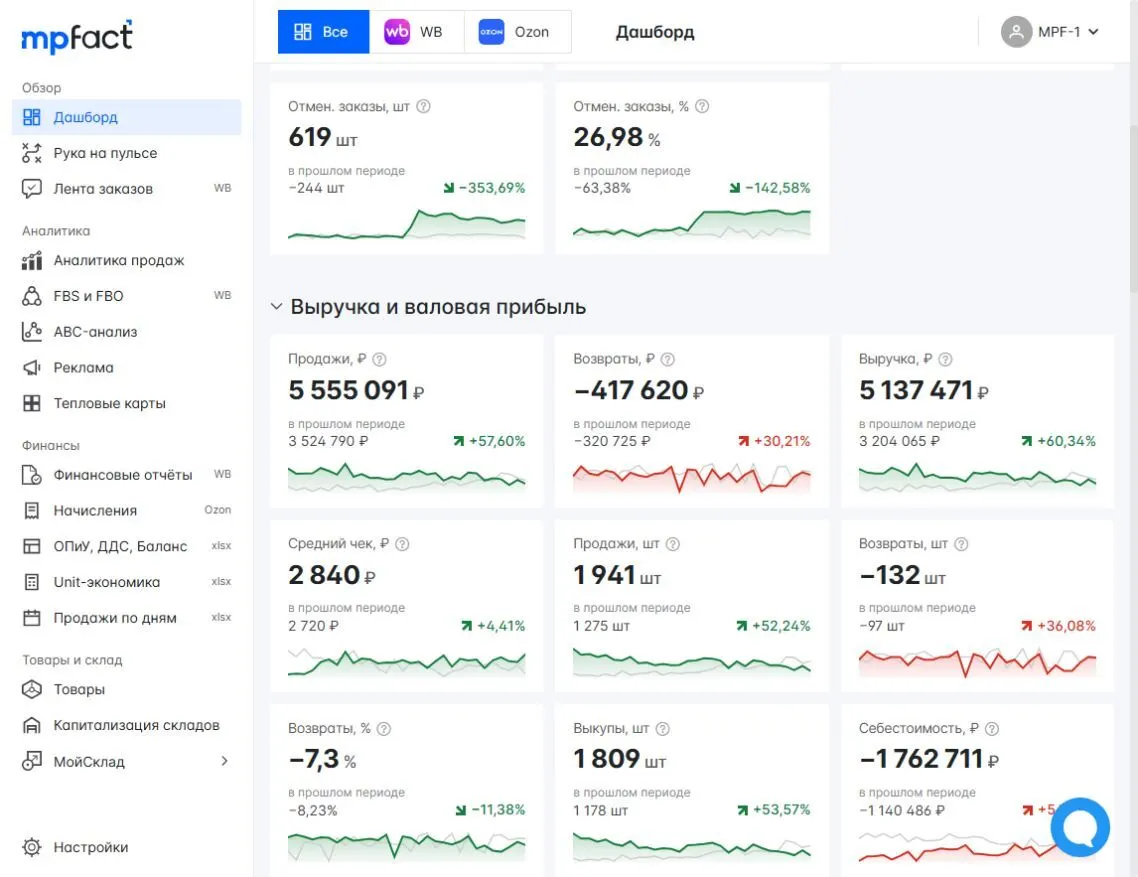
Новые карточки — крупные значения, сравнение с прошлым периодом и мини-графики.
В таблицах можно освободить больше места для данных
Навигационную панель можно свернуть до узкой полосы значков. Это особенно полезно в аналитике продаж, когда нужно одновременно видеть товар, прибыль, ROI и рекламные показатели.
Ниже показан один отчёт с раскрытой и свёрнутой панелью. При сворачивании больше ширины остаётся для столбцов. Нужный раздел по-прежнему можно выбрать через значки меню. Чтобы вернуть подписи разделов, разверните панель.
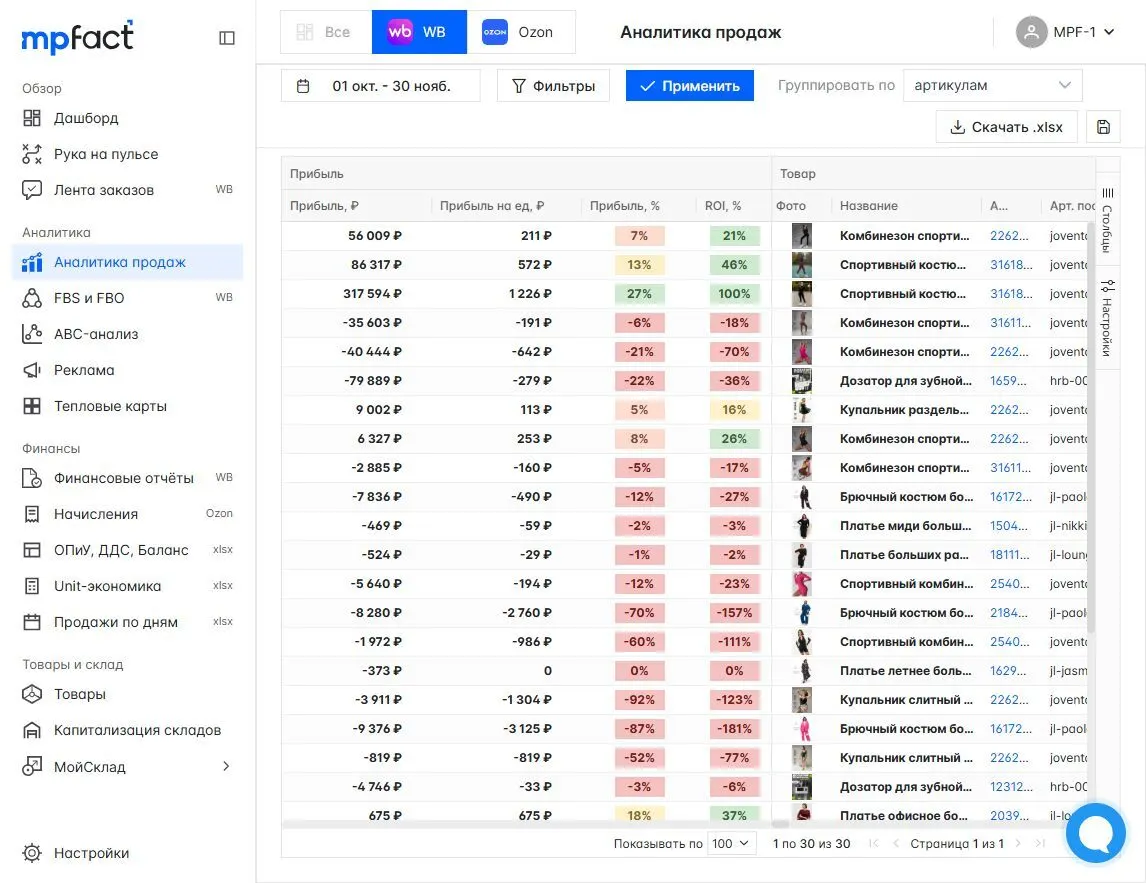
Аналитика продаж с раскрытой боковой панелью.
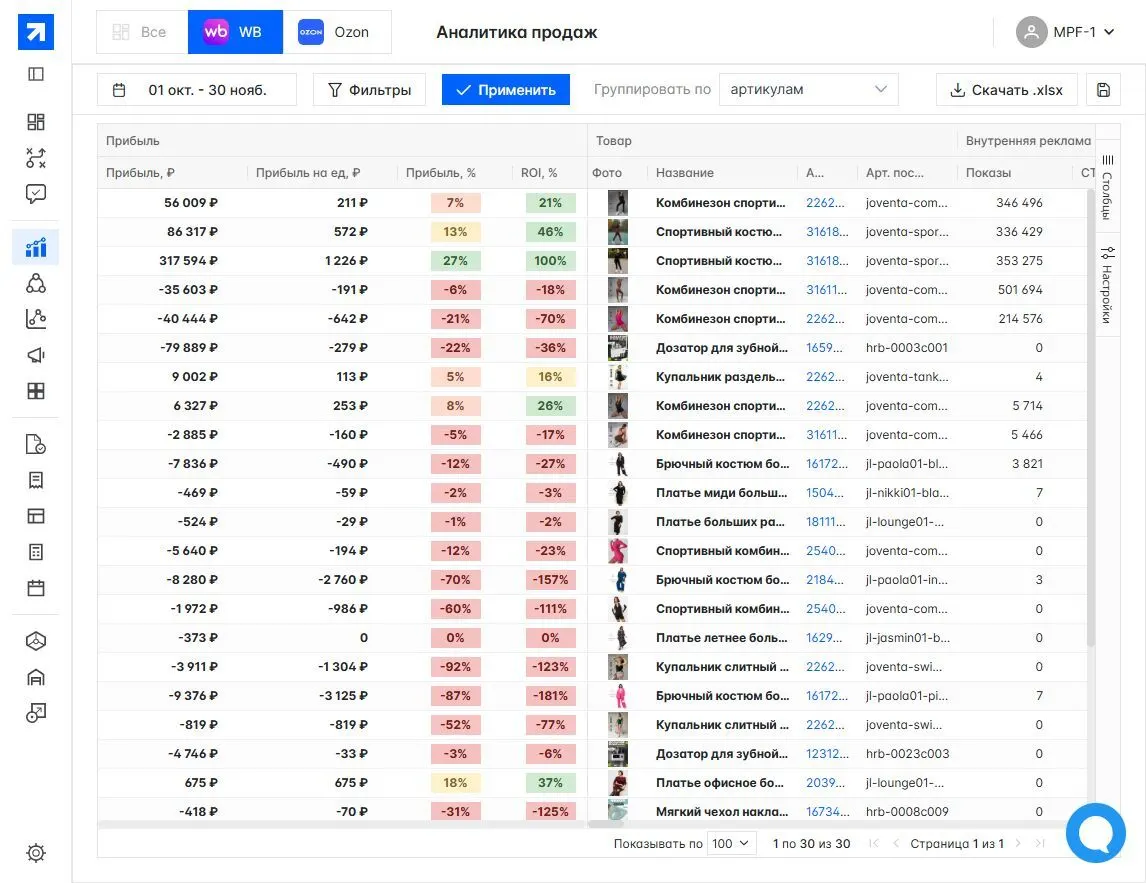
Тот же тип отчёта со свёрнутой панелью — больше места для столбцов.
Единое оформление дашборда и отчётов
В обновлённом интерфейсе используются светлый фон, белые рабочие области, синие элементы управления и сдержанные цветовые акценты. Отчёты воспринимаются как части одного сервиса.
В аналитике продаж цвет помогает выделить значения прибыли и ROI. Выбор периода, фильтры и группировка находятся над таблицей, а настройки столбцов — справа. Например, если для проверки товара нужны прибыль на единицу и ROI, откройте панель «Столбцы» и найдите показатели через поиск.
Где теперь находятся настройки
Настройки проекта находятся внизу левой панели. Откройте «Настройки», когда нужно перейти к параметрам проекта. Например, здесь доступен выбор источника остатков ФБО для капитализации складов WB.
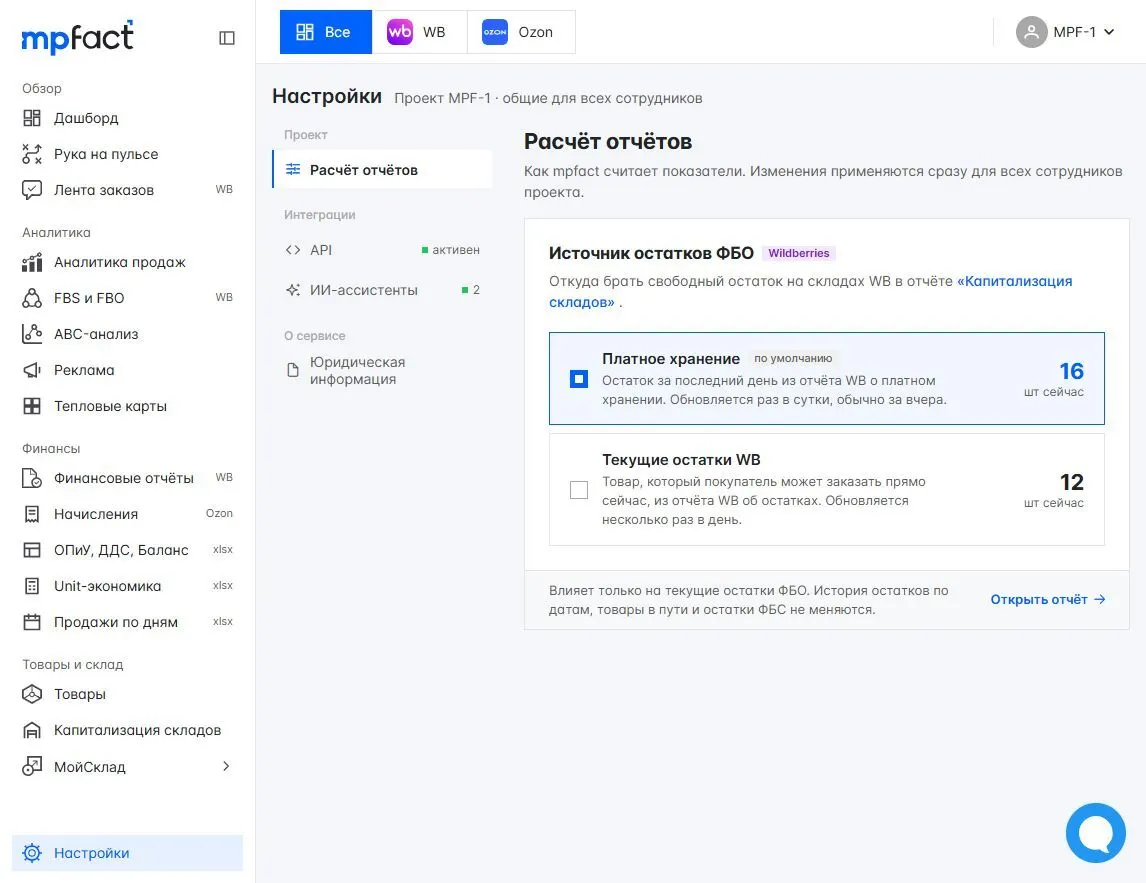
Настройки проекта открываются из нижней части левого меню.
Настройки дашборда открываются через значок шестерёнки справа над графиком. В панели отображения можно управлять видимостью и порядком блоков и показателей. После изменения нажмите «Применить».
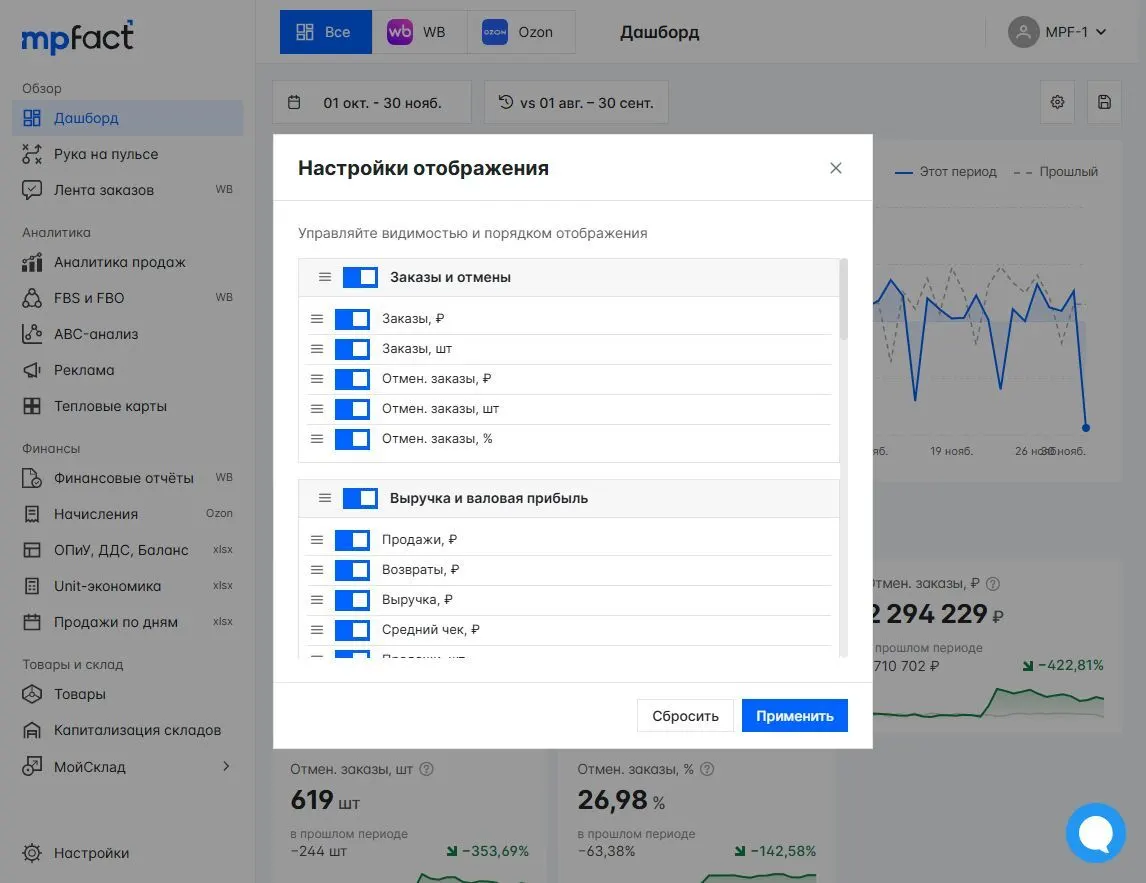
Шестерёнка над графиком открывает настройки отображения дашборда.
Как познакомиться с обновлением
Откройте личный кабинет MPfact, выберите площадку и привычный отчёт. На дашборде задайте период, посмотрите динамику нужного показателя и прокрутите карточки. В аналитике продаж попробуйте свернуть меню и найти нужный столбец.
Если вы уже продаёте на Wildberries или Ozon и знакомитесь с MPfact впервые, создайте аккаунт, подключите свой магазин и заполните себестоимость. После загрузки данных можно разбирать показатели своих товаров. Вопросы и впечатления об обновлении отправляйте через поддержку в кабинете.
Частые вопросы
Где открыть обновлённый дизайн MPfact?
Обновление уже доступно в личном кабинете MPfact.
Как перейти к отчёту после обновления?
Выберите нужный раздел в левой навигационной панели. Разделы сгруппированы по задачам магазина.
Можно ли свернуть меню?
Да. В свёрнутом виде панель занимает узкую полосу и оставляет больше места для таблицы.
Где настроить карточки дашборда?
Нажмите шестерёнку справа над графиком. В открывшейся панели выберите видимость и порядок показателей и нажмите «Применить».
Где искать настройки проекта?
Пункт «Настройки» расположен внизу левого меню.
Посмотрите обновлённый MPfact
Новый интерфейс уже доступен в личном кабинете.
Обновления и разборы публикуем в Telegram-канале MPfact.