
В MPfact появился раздел «Группы товаров». Теперь вы можете самостоятельно объединять товары Wildberries и Ozon по нужному признаку, а затем выбирать созданную группу в фильтре товарного отчёта. Это помогает возвращаться к анализу нужной части ассортимента, не выбирая каждый товар вручную.
- Зачем объединять товары в группы
- Шаг 1. Откройте раздел «Группы товаров»
- Шаг 2. Задайте название и добавьте товары
- Шаг 3. Выберите группу в фильтре отчёта
- Какие задачи можно решать с помощью групп
- Как начать пользоваться обновлением
- Частые вопросы
Зачем объединять товары в группы
В одном магазине могут продаваться разные категории и линейки. Для отдельной задачи часто нужен свой набор: сезонные товары, новинки, одна коллекция или позиции, участвовавшие в акции. Создайте для него группу с понятным названием и добавьте нужные товары.
Например, для еженедельного разбора можно собрать группу «Витамины». При следующем просмотре отчёта вы сможете выбрать её в фильтре и работать с тем же набором позиций. Название и состав определяете вы — под задачи своего магазина.
Шаг 1. Откройте раздел «Группы товаров»
В левой панели MPfact найдите блок «Товары и склад» и выберите «Группы товаров». Затем нажмите синюю кнопку «Новая группа» в правой верхней части экрана.
На странице со списком групп есть поиск по названию, вкладки «Активные», «В архиве», «Все», а также фильтры по типу и маркетплейсу. Они помогут найти нужную группу, когда список станет больше.
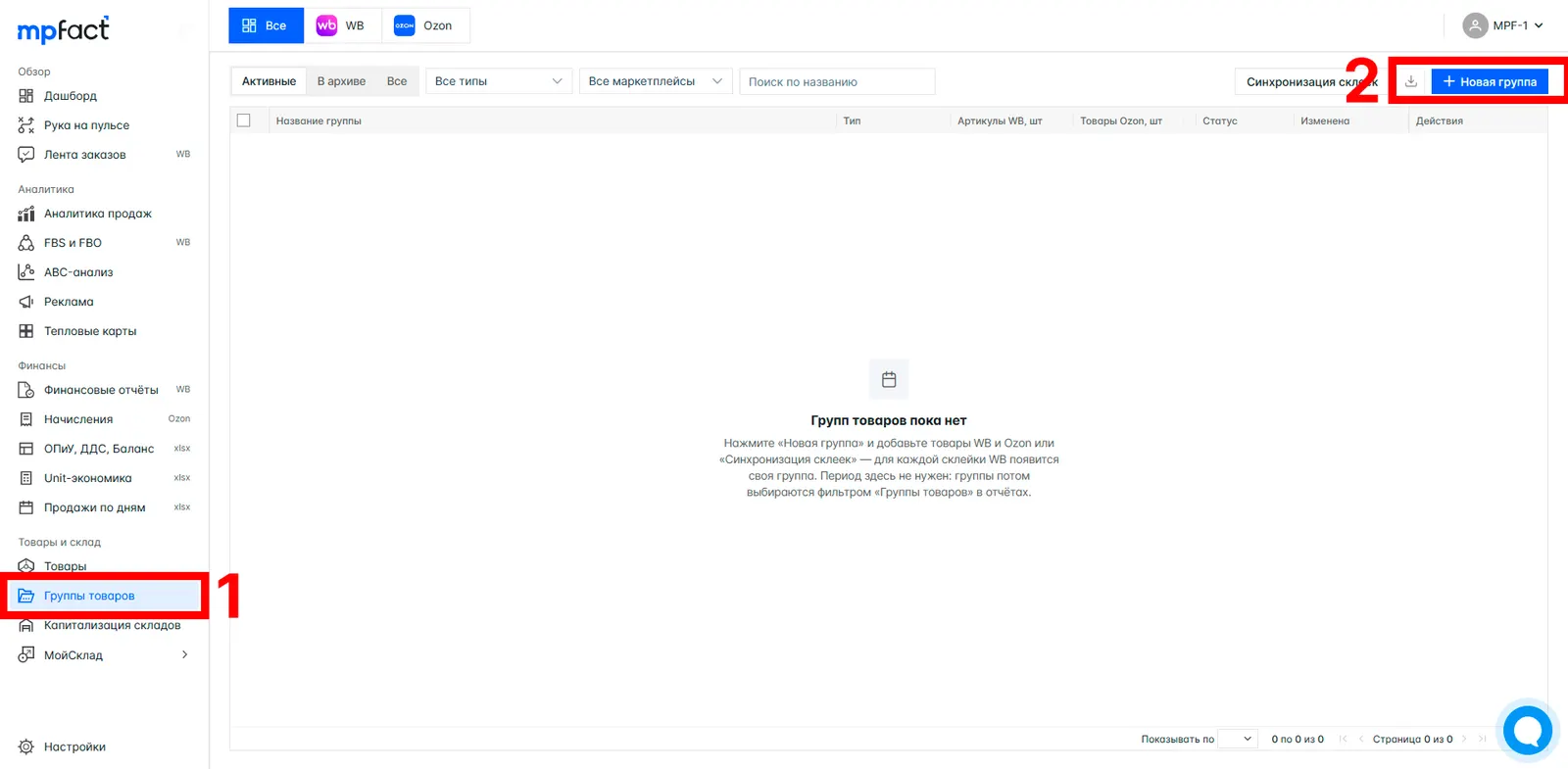
Откройте «Группы товаров» в левом меню и нажмите «Новая группа».
Шаг 2. Задайте название и добавьте товары
В открывшемся окне введите название группы. В блоке «Добавить товары» выберите Wildberries или Ozon. Найти позицию можно по названию, артикулу продавца или маркетплейса.
Нажмите плюс рядом с нужным товаром. Выбранные позиции появятся справа, в составе группы. Перед сохранением проверьте список: название, артикул и магазин помогут отличить похожие товары. Если добавили лишнюю позицию, уберите её крестиком. Нажмите «Сохранить».
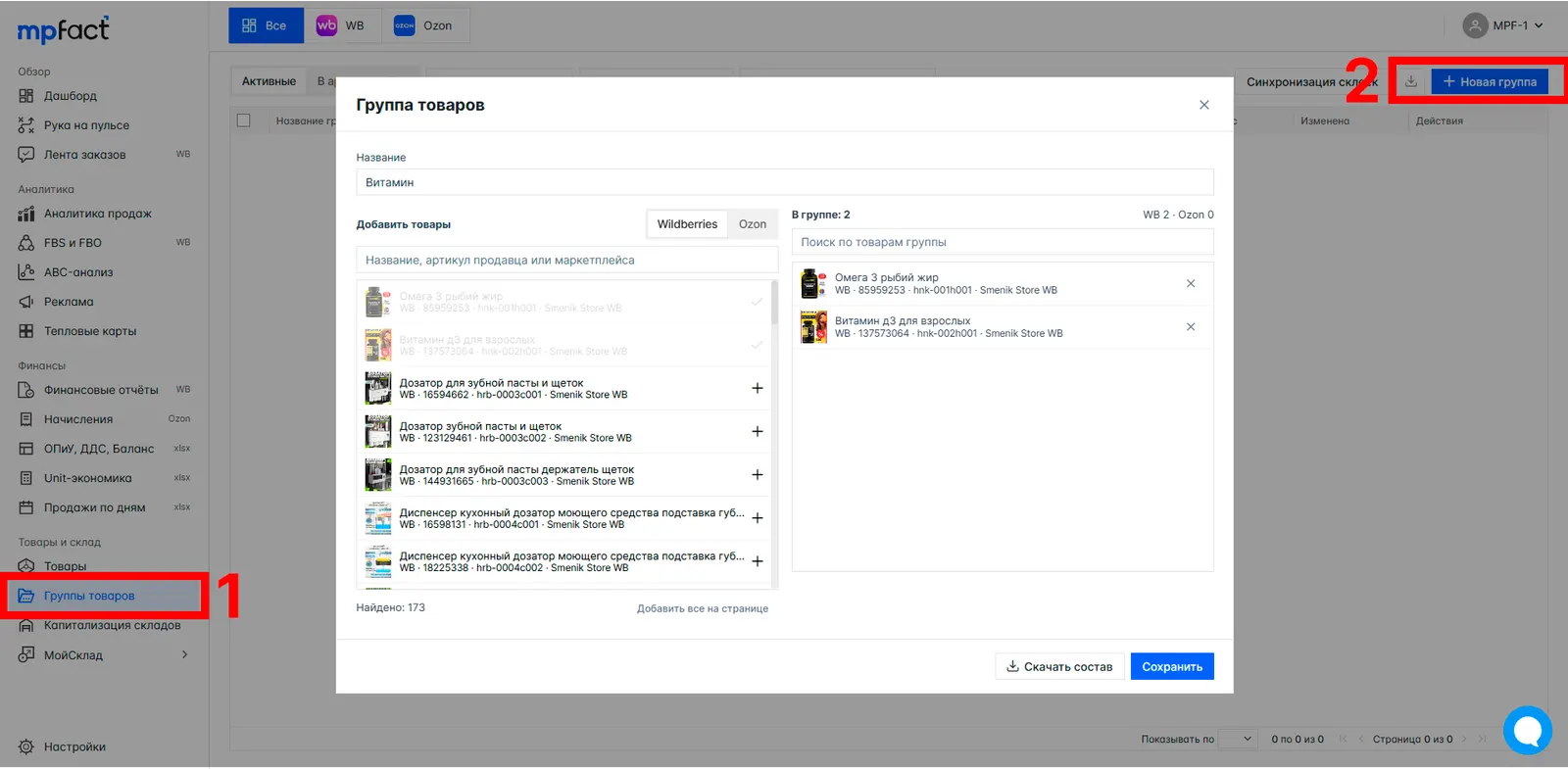
Задайте название, выберите товары и нажмите «Сохранить».
Шаг 3. Выберите группу в фильтре отчёта
Откройте нужный товарный отчёт и его фильтры. В поле «Группы товаров» выберите созданную группу. Отчёт будет ограничен товарами, которые входят в этот набор, с учётом остальных выбранных условий.
На скриншоте ниже показан пример в разделе «Товары» Wildberries: в фильтре выбрана группа «Витамин». Для анализа продаж, расходов и других показателей используйте отчёт, в котором доступен фильтр по группам, и задайте нужный период.
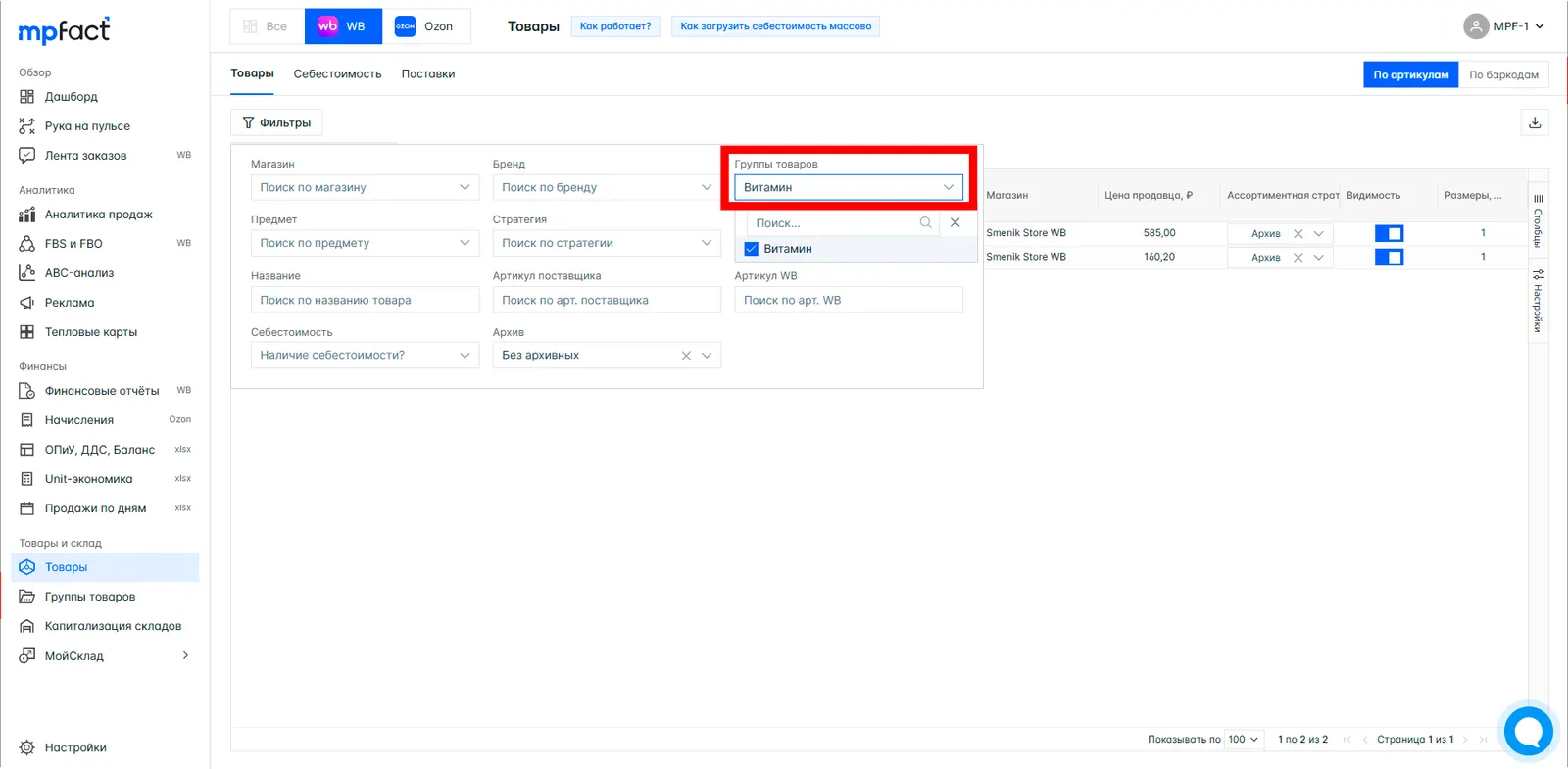
В фильтрах товарного отчёта выберите созданную группу.
Какие задачи можно решать с помощью групп
Разбирать отдельную категорию. Соберите товары одного направления и смотрите доступные в отчёте показатели по выбранному набору.
Наблюдать за новинками. Создайте группу товаров, которые недавно запустили, и возвращайтесь к ней при проверке продаж и расходов.
Подводить итоги акции. Объедините товары, которые участвовали в распродаже, и сравните показатели за сопоставимые периоды. Перед сравнением убедитесь, что выбран нужный состав и остальные фильтры.
Работать с собственной товарной линейкой. Используйте группу, если ваш рабочий набор товаров не совпадает с одной стандартной категорией. Эти примеры — варианты применения новой возможности.
Как начать пользоваться обновлением
Раздел «Группы товаров» уже доступен в MPfact. Для начала создайте один набор, с которым вы регулярно работаете: категорию, коллекцию или новинки. Добавьте товары, сохраните группу и выберите её в фильтре отчёта.
Если вы знакомитесь с MPfact впервые и уже продаёте на Wildberries или Ozon, создайте аккаунт и подключите магазин. После загрузки данных можно собирать группы из своих товаров и разбирать их показатели. Подробнее о сервисе — на страницах аналитики Wildberries и аналитики Ozon.
Частые вопросы
Где находятся группы товаров в MPfact?
В левом меню, в блоке «Товары и склад» → «Группы товаров».
Какие товары можно добавлять?
В разделе доступны товары Wildberries и Ozon. В окне добавления переключайтесь между вкладками площадок и выбирайте нужные позиции.
Как найти товар при создании группы?
Используйте поиск по названию, артикулу продавца или маркетплейса. Проверьте магазин и артикул перед добавлением.
Как посмотреть показатели только по группе?
В товарном отчёте откройте фильтры и выберите нужное название в поле «Группы товаров». Проверьте остальные условия и период отчёта.
Нужно ли создавать новую группу для каждого периода?
Группа задаёт состав товаров. Период анализа выбирается в самом отчёте.
Попробуйте группы на своих товарах
Новая возможность уже доступна в MPfact.
Подписывайтесь на Telegram-канал MPfact, чтобы узнавать об обновлениях сервиса.